Установка локального сервера и WordPress.
Практически все услуги сети построены на принципе клиент-сервер.
Клиент — это аппаратный или программный компонент вычислительной системы, посылающий запросы серверу.
Веб-сервер — это сервер, принимающий запросы по http-протоколу от клиентов (как правило, браузеров), и выдающий им ответы в виде служебных заголовков и HTML-страниц, изображений, файлов или других данных.
Локальный сервер представляет собой комплекс программ для запуска полноценного веб-сервера на локальном (домашнем) компьютере, позволяющих веб-разработчикам разрабатывать сайт, без необходимости выхода в Интернет.
Локальный сервер можно использовать:
- Для установки различных CMS для знакомства с интерфейсом и административной панелью;
- Для обучения верстке, программированию;
- Для проверки корректной работы системы бэкапов и их работоспособности;
- Для проверки перед внесением изменений в сайт.
Как установить локальный веб сервер
Как пример выбран сервер Laragon. Он имеет некоторое преимущество, в сравнении с другими серверами, в удобстве установки на нем CMS WordPress.
Установка локального сервера в Windows
- С сайта https://laragon.org/download/index.html скачать переносимую инсталляцию локального web сервера (Download Laragon — Portable (38 MB). Этот сервер можно установить или переписать на флэш диск для дальнейшего использования
- Извлечь сервер из архива на диск. В полном пути сервера использовать только латинские символы без пробелов и спецсимволов.
- Запуск на выполнение — файл laragon.exe из корневой папки веб сервера.
- Запуск самого сервера кнопка «Start All» или «Запустить все» в окне сервера.
Как проверить работу сервера
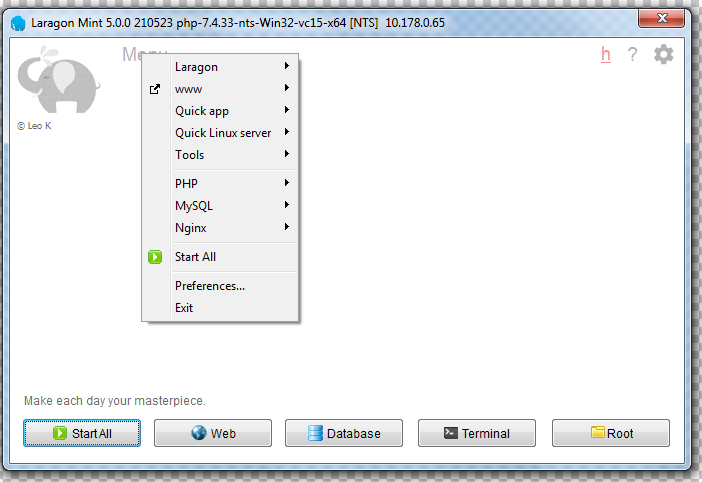
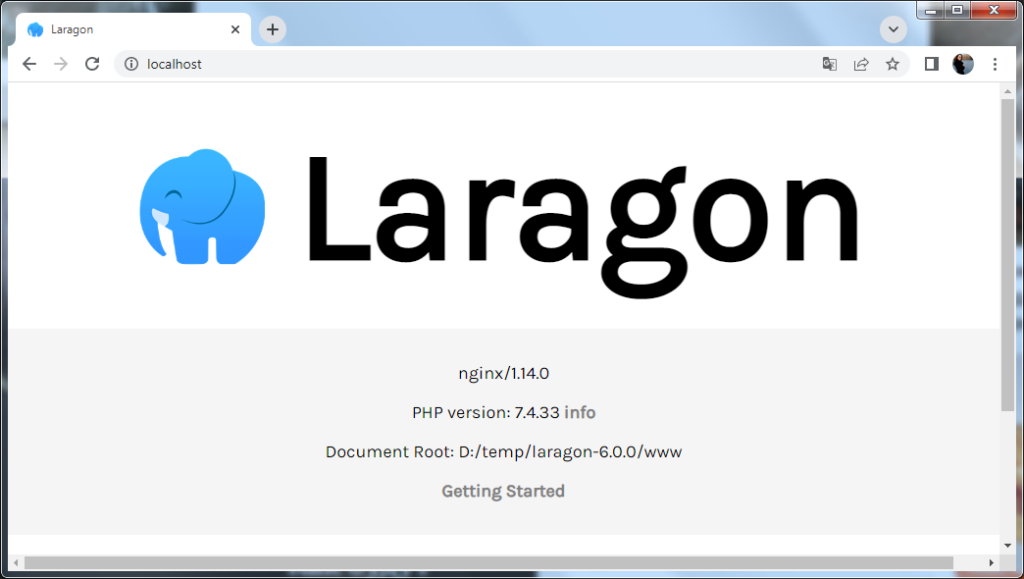
Так как при работе локального сервера сайт находится на этом же компьютере, в адресной строке браузера необходимо набрать localhost, ip-адрес 127.0.0.1 или нажать кнопку Web в окне веб сервера. Если сервер работает, будет выведена стартовая веб страница.
Что необходимо сделать
перед установкой WordPress на локальный веб сервер
Для установки на локальном веб сервере WordPress необходимо:
- наличие СУБД MySQL
- в базе данных должен быть зарегистрирован пользователь c соответствующими правами;
- создана база данных для WordPress
- не очень старая версия PHP
Настройка сервера
Обновление PHP
В инсталляции локального web сервера возможно установлена неактуальная версия PHP, что может помешать инсталляции WordPress. Для обновления PHP необходимо выполнить:
- Скачать нужную версию PHP для Windows можно на официальной странице PHP-релизов перейдя по ссылке https://windows.php.net/downloads/releases
- В представленном списке скачивать нужно ту версию, где в названии релиза есть nts суффикс. Например: php-7.4.33-nts-Win32-vc15-x64.zip.
- Распаковать этот архив в папке
<laragon_root>\bin\php\ - Щелчок мыши на тексту Menu/ PHP в окне сервера, затем по текущей версии PHP. В появившемся меню выбрать установленную вами версию.
- После замены версии PHP выйти из Laragon (Menu/Exit) и запустить его снова.
Установка phpMyAdmin для удобства, если планируется работа с СУБД MySQL
- Скачать дистрибутив с www.phpmyadmin.net
- Распаковывать и переименовать папку с файлами в
phpMyAdmin - Переместить эту папку в
<laragon_root>\etc\apps\ - Перезапустить Laragon.
Быстрая установка WordPress
Одним из преимуществ локального веб сервера Laragon является возможность быстрой установки WordPress без предварительной настройки базы данных. Для этого в окне сервера выбрать:
Menu/Quick App/Wordpress
или
Меню/ Быстрая установка/ WordPress
Замечание.
При использовании локального веб сервера на компьютерах с ограничением прав пользователя возможна его некорректная работа с сайтом. Поэтому после установки WordPress перенести все с заменой содержимого из созданной после установки папки (например <laragon_root>\www\wordpress) в корневой каталог ваших сайтов. В Laragon это <laragon_root>\www
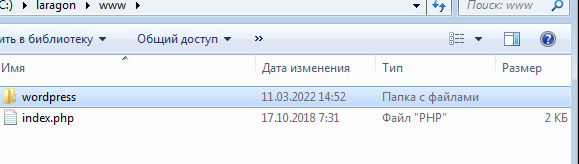
После установки WordPress набор в строке браузера
- localhost — для просмотр сайта
- localhost/wp-admin — для доступа в консоль wordpress
Пошаговая инструкция для выполнения необходимых действий по установке и настройке сервера, работы с базой данных и установки WordPress по ссылке: setLaragonWP.pdf