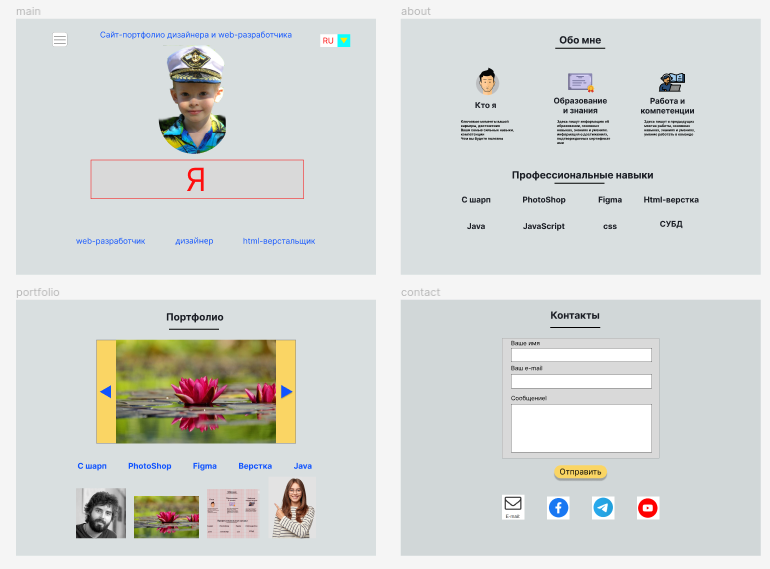
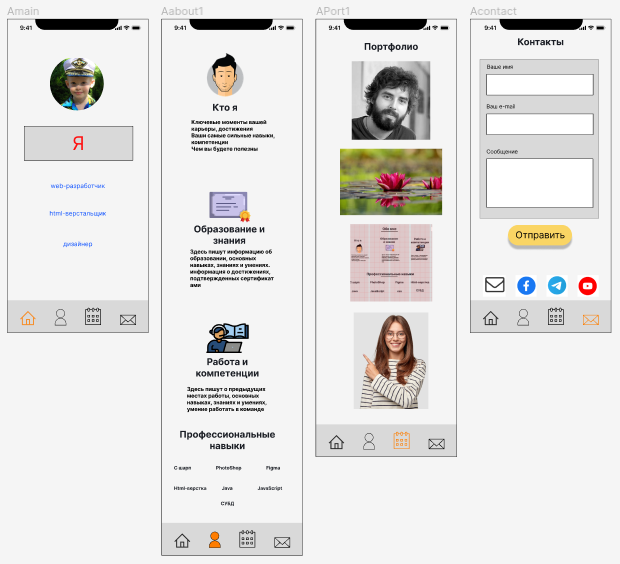
Создаем два макета: десктоп — ширина экрана 1200px и мобильная версия 360x800px
2. Подготовим рабочее пространство
2.1 Создадим структуру папок и перенесем необходимые файлы для проекта
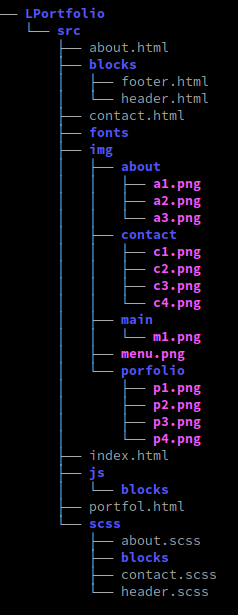
Создать папку и вложенные папки для проекта. Возможная структура на картинке.
В Visual Studio открыть папку с проектом или занести ее из проводника на рабочее поле редактора кода
В папке src и во вложенных папках будут находятся все элементы для сайта .
Перенести все подготовленные файлы в соответствующие папки
Создать заготовки для css и html файлов.
Создать простую веб страницу index.html. Для быстрого заполнения кодом в VS можно нажать Shift+!
2.2 Инициализируем проект
В VS запустить терминал (из главного меню или Ctrl+Shift+`) и выполнить инициализацию проекта:
npm init
В результате диалога будет создан файл package.json с описанием основных характеристик проекта и устанавливаемых пакетов.
2.3 Установим gulp
Команды выполняются в терминале. Формат команды для установки необходимых плагинов с помощью npm :
npm install<имя плагина>--save-dev
где
<имя плагина> — имя устанавливаемого пакета Флаг —save-dev используется для сохранения имени и версии плагина в package.json в раздел devDependencies.
Очистить терминал можно командой clear
Для работы с gulp он должен быть установлен глобально и локально — в текущий проект.
Установка его в проект:
npm i gulp --save-dev
После установки в папке с проектом появится папка node_modules/ в которой будут записаны пакеты установленного плагина и файле package.json будет записана информация об установленном плагине и файл package-lock.json.
В корневой папке проекта создать файл gulpfile.js (если проект очень большой, можно создать папку с этим именем в которой разместить несколько файлов со сценарием для gulp).
Вводим переменные в которых описаны пути к исходным данным, папке для результата и переменные связанные с установленными плагинами:
/* путь к папке результата и источника данных */
let project_folder = "dist";
let source_folder = "src";
/* пути к результату, источнику, наблюдению за изменениями и очистке по типам данных */
/* переменные для установленных плагинов. После добавления новых плагинов эта запись будет дополняться.
*/
let { src, dest } = require('gulp'),
  gulp = require('gulp');
3. Создание сервера
Подготовим инструмент для просмотра изменений нашего сайта без перезагрузки страницы с помощью плагина browser-syncВ терминале выполнить:
npm i browser-sync --save-dev
В gulpfile.js добавить:
в переменные для установленных плагиновlet { src, dest } добавить строку (переменные разделяются запятой, последняя запись точка с запятой):
    let watch = gulp.parallel(browserSync);

    exports.watch = watch;
    exports.default = watch;
которые связывают переменную gulp c переменными watch и default, и связанными с ними функциями
Для проверки работы браузера в терминале выполнить: gulp
Если отсутствуют ошибки будет открыто окно браузера с записью «Cannot GET» и терминал перейдет в режим ожидания. Ctrl+C для разрыва соединения. Запись в браузере сообщает об отсутствии данных для отображения.
4. Обработка html. Добавить header и footer в html файл.
Сформируем новую web страницу:
в index.html добавим header.html и footer.html
Создадим папку dist и запишем туда результат
выведем новую веб страницу в браузер
Для этого нужно установить плагин gulp-file-include, который подключает отдельные файлы компонентов в итоговые файлы. index.html, header.html и footer.html должны иметь соответствующие данные.
Установим плагин:
npm i gulp-file-include --save-dev
В gulpfile.js в let { src, dest } добавить переменную для связи с плагином:
fileinclude = require("gulp-file-include")
а также:
добавить функцию:
function html() {
  return src(path.src.html)
    .pipe(fileinclude())
    .pipe(dest(path.build.html))
    .pipe(browsersync.stream())
}
изменить переменные build и watch:
let build = gulp.series(html);
let watch = gulp.parallel(build,  browserSync);
прописать связь:
exports.html = html;
Для того, чтобы подключить header.html и footer.html в получателе index. html добавить:
В результате выполнения скрипта будет создана папка dist и в нее будут перенесены все фалы из корня папки src с расширением html в соответствии с маской: html: [source_folder + «/*.html»] Если не нужно переносить какие то файлы нужно изменить маску, или вынести их в папку blocks
5. Наблюдение за изменениями проекта
Для того, чтобы браузер обновлял страницу на лету при изменении исходных данных, установим наблюдатель. Изменения будем отслеживать по данным указанным в массиве build.watch
добавить функцию:
function watchFiles(params) {
  gulp.watch([path.watch.html], html);
}
 где html - функция обработки html файлов. В дальнейшем можно наблюдать за css и js, добавляя новые обработчики:
 gulp.watch([path.watch.css], css);
 gulp.watch([path.watch.js], js);
или другое, можно расширить область наблюдения.
Вставка функции в сценарий выполнения:let watch = gulp.parallel(build, watchFiles, browserSync);
6. Очистка папки результата
В папке результата dist может накапливаться старая информация. Поэтому перед записью новых данных эту папку нужно удалить.
Установим плагин:
npm i del --save-dev
в переменные для установленных плагиновlet { src, dest } добавить строку
del = require("del"),
и функцию:
function clean(params){
   return del(path.clean);
 }
Заменим переменную построения результата в сценарий выполнения:
let build = gulp.series(clean, html);
Сначала выполняются действия clean, затем указанные в html
7. Обработка css
Обработка стилей будет заключаться в:
обработке препроцессором sass исходных данных;
включении миксинов (для облегчения написания повторного CSS-кода.)
В результате в папке dist/css будет создано два файла style.css и style.min.css
8. Обработка javascript
Обработка JS будет заключаться в сборке из различных блоков и минификации результирующего файла. Минификацией JS будет заниматься плагин gulp-uglify-es
Установим плагин:
npm i gulp-uglify-es --save-dev
В gulpfile.js в let { src, dest } добавить переменную для связи с плагином: